Article
Claude Meetings を Google Meet で試してみた|ホワイトボード・議事録の自動作成を実演
「AIが会議に参加します」と聞いても、実際にどう使うのかは想像しにくいものです。新しいツールが出るたびに、周りからも「具体的にどう使えばいいかわからない」という声を聞きます。
そこで、Anthropic が2026年11月12日に発表した新機能「Claude Meetings」を、当社の Google Meet で実際に試しました。Claude を会議に呼び、話した内容をホワイトボードにまとめてもらい、質問をして、最後に議事録を作ってもらうまでを、そのままお見せします。
この記事を読むと、Claude Meetings で何ができるか、使ってみて分かった注意点、社内で使い始める前に確認しておきたいことが分かります。
Claude Meetings とは
Claude Meetings は、Claude がビデオ会議に参加者として入り、会話を聞きながら会議中の作業を手伝う機能です。2026年11月12日にベータ版として発表されました。
できること
- 会議中の質問に答える:声でもチャットでも質問できます。回答は、初期設定では会議のチャットに文字で返ってきます。
- その場で資料を作る:「ホワイトボードを作って」「ドキュメントを作って」と頼むと、会議中に作成し、招待されたメンバーも編集できます。
- メモとアクションアイテムを残す:会議の後は、claude.ai の会議ページにメモ・文字起こし・会議中に作ったものがまとまります。
提供状況(2026年11月12日の発表時点)
| 提供形態 | ベータ版。Team プランと Enterprise プランで順次提供 |
|---|---|
| 対応する会議ツール | Google Meet。ほかのツールにも近く対応予定 |
| 使い始める条件 | Team プランは初期設定で利用可能(管理者がオフにできる)。Enterprise プランは管理者が有効にする |
| ベータ期間中の料金 | メモと文字起こし、会議中の回答は追加料金なし(接続したツールを使う回答は各自の利用量に含まれ、組織に料金が発生することがある)。会議中に作るドキュメントやホワイトボードは2027年2月10日まで無料 |
出典:Anthropic「Introducing Claude Meetings」(2026年11月12日)、Claude ヘルプセンター「Use Claude Meetings」
動画で見る:会議の流れ(約8分)
実際に試した様子を動画にまとめました。冒頭に見どころをまとめたうえで、会議の本編はほぼノーカットで収録しています。
実際に試してみた
今回は、私ひとりの会議に Claude を招待し、「Claude Meetings について」という議題で、その内容を SNS で発信することを目的に話しました。
1. Claude が会議に参加する
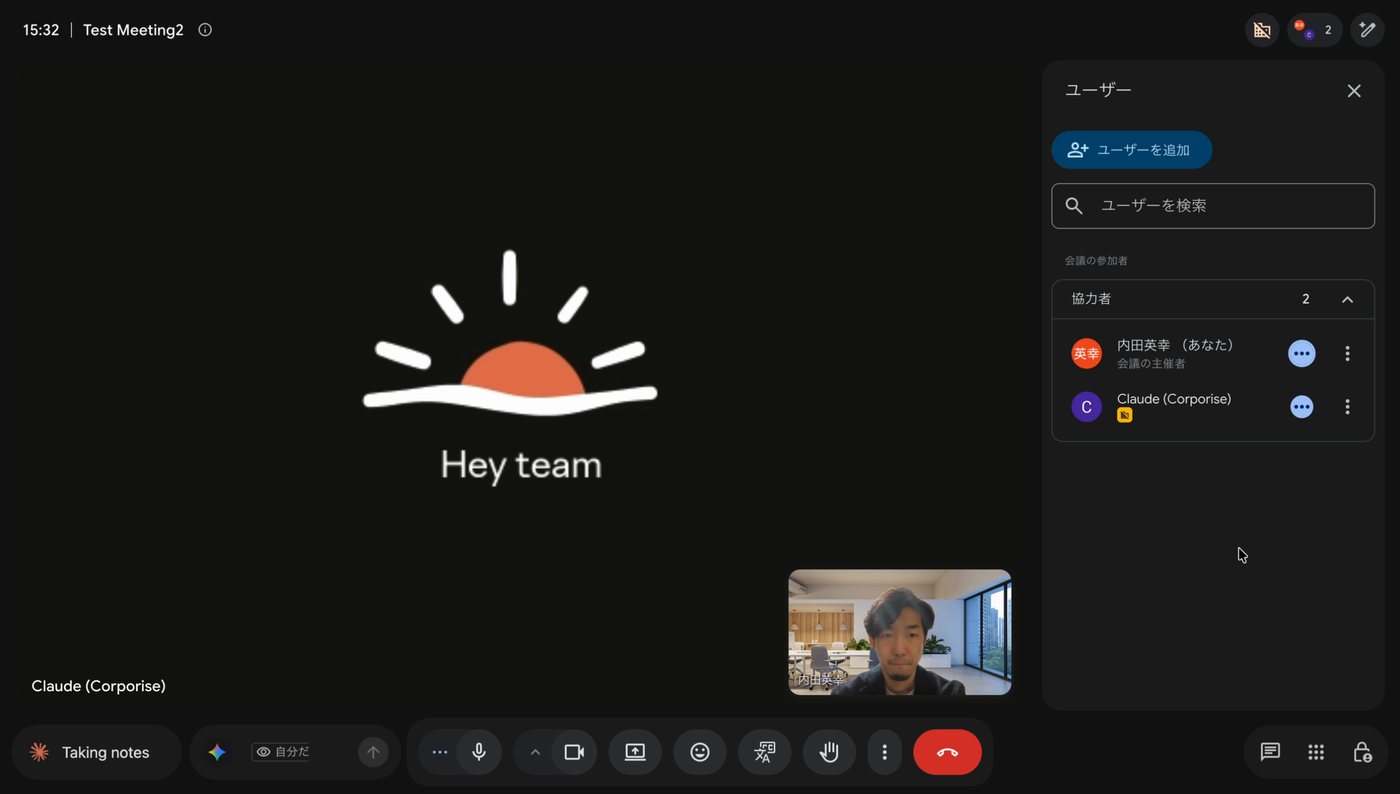
Claude を招待すると、今回は参加の承認を求められたので、主催者として承認しました。すると「Claude (Corporise)」という名前の参加者として会議に入ってきました。参加すると、会議のチャットにあいさつと、会議ページへのリンクを投稿します。「聞こえていたら、チャットで返してほしいです」と話しかけると、すぐにチャットで返事がありました。
2. 声で頼むと、ホワイトボードができる
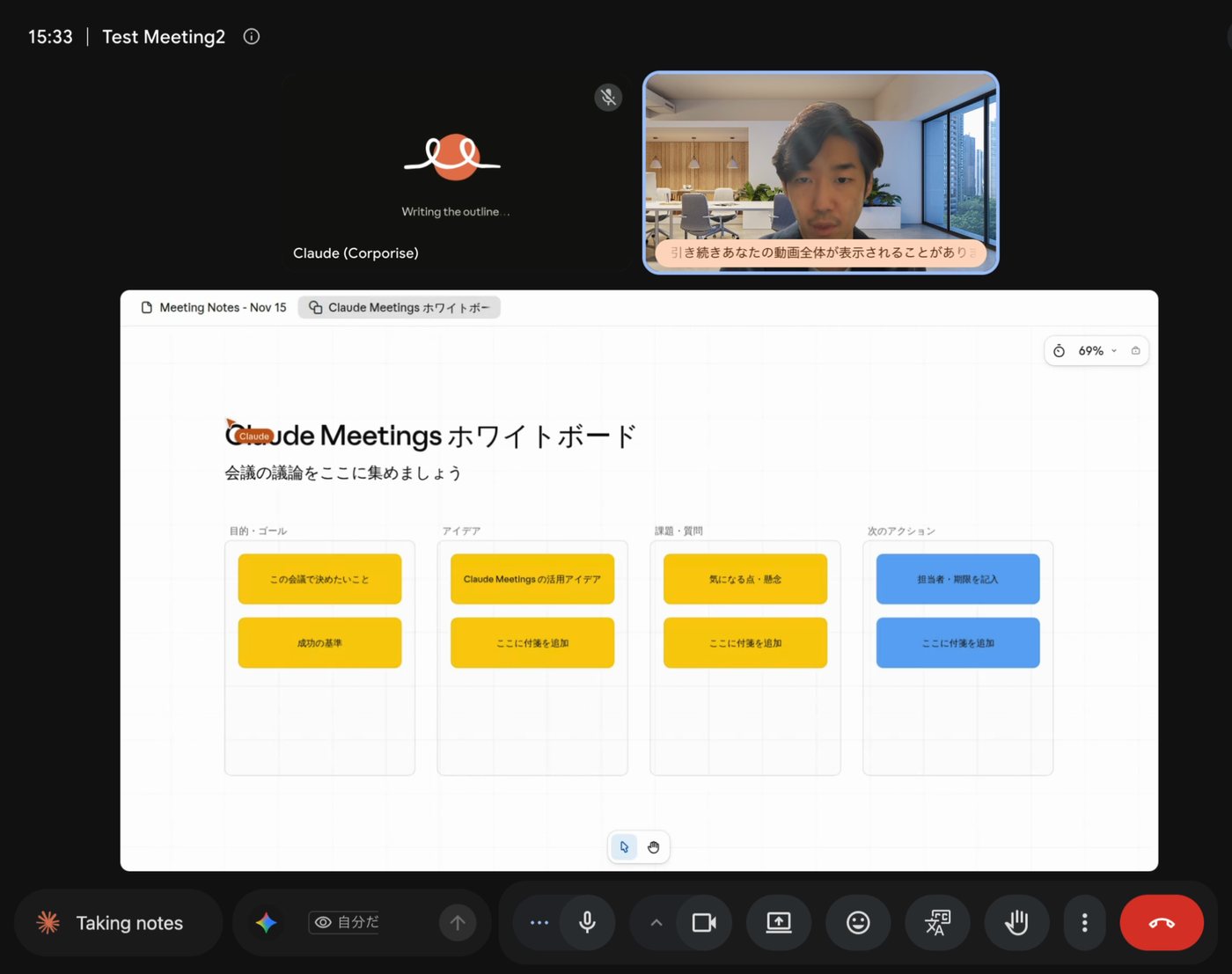
「ホワイトボードを起こしてもらえますか?」と話すと、会議中の画面に「Claude Meetings ホワイトボード」が作られました。
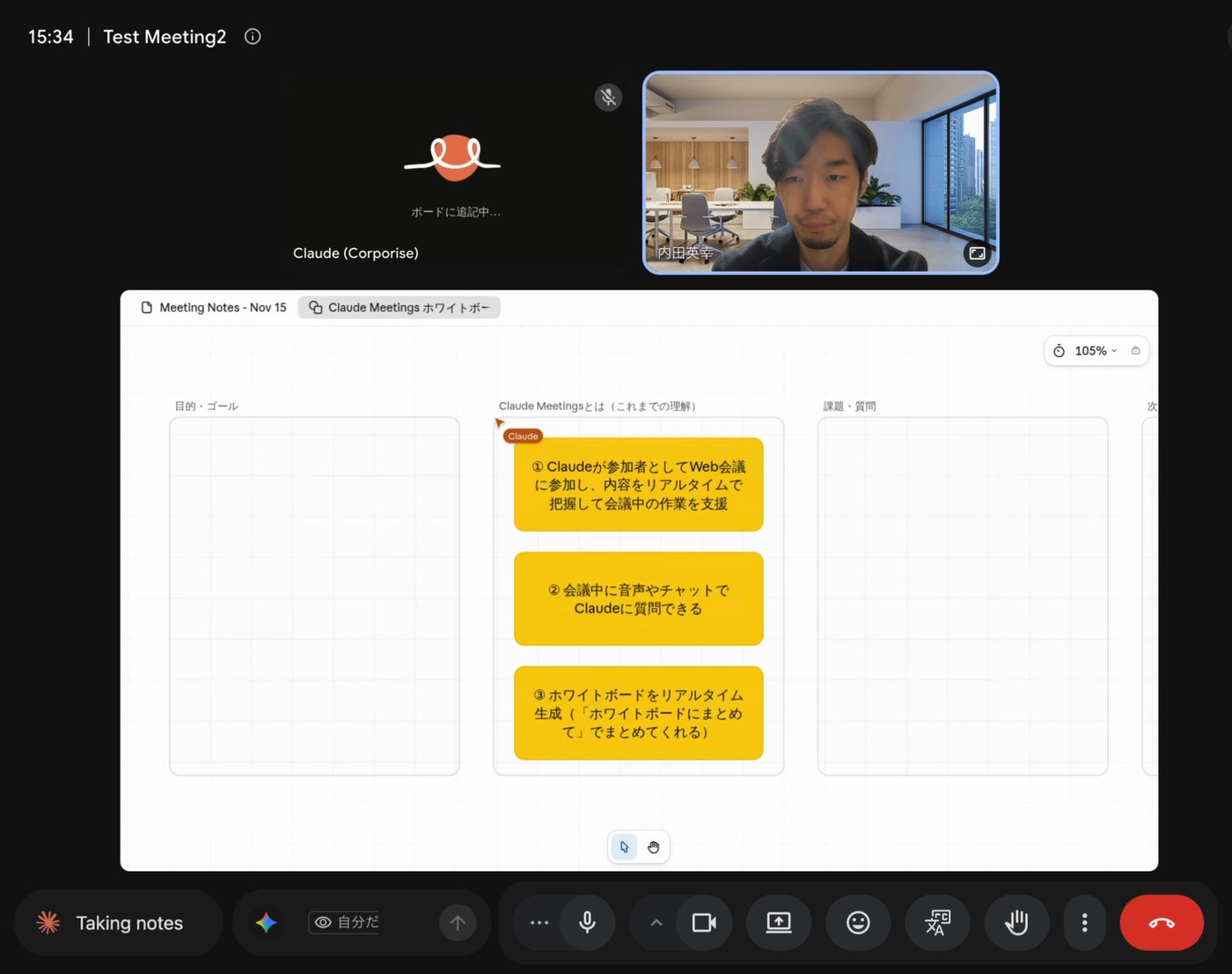
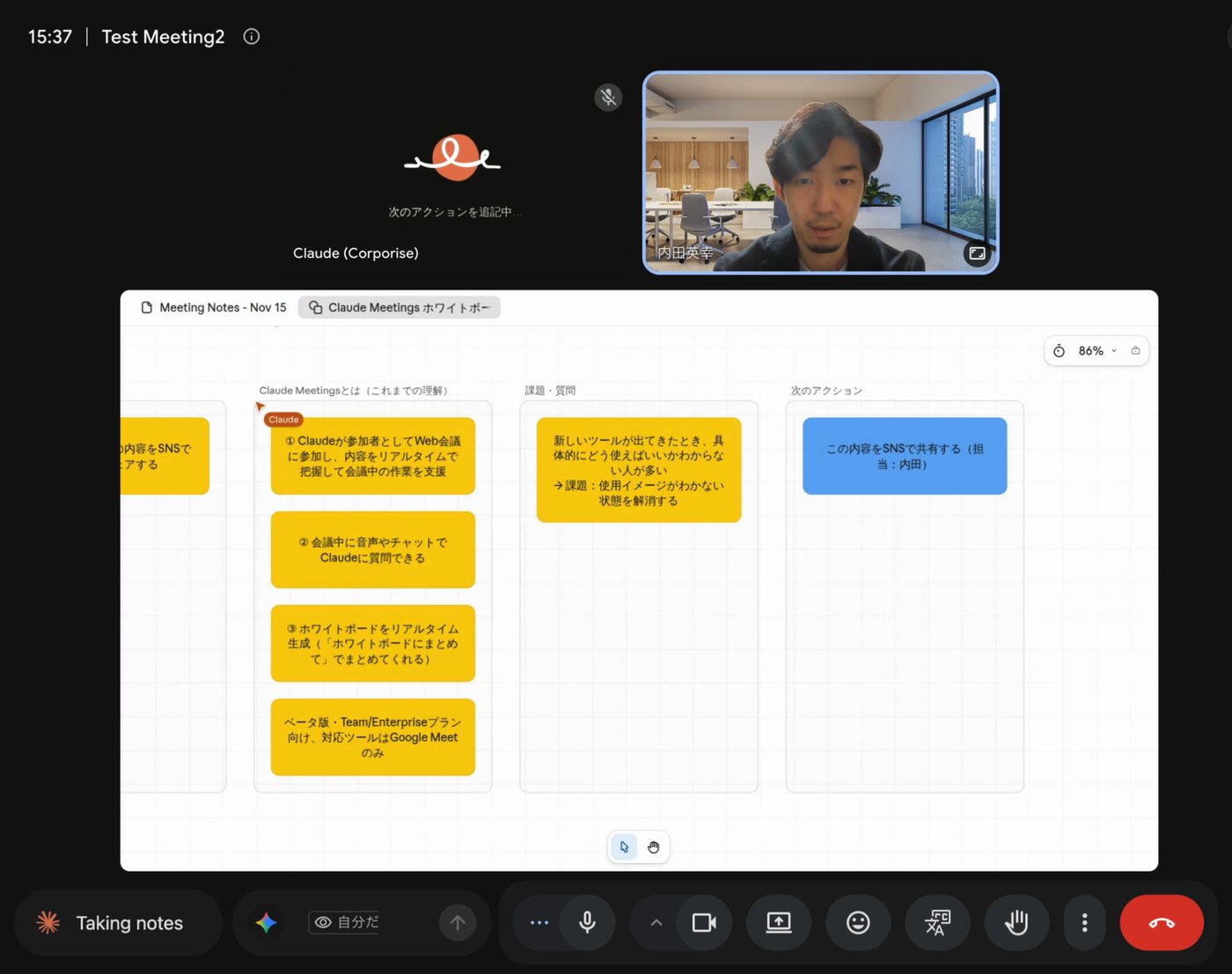
続けて、私が理解している Claude Meetings の特徴を口頭で説明し、「ここまでの内容をホワイトボードにまとめてもらえますか?」と頼みました。20秒ほどで、話した内容が3枚の付箋に整理されました。
3. 目的・課題を書き込んでもらう
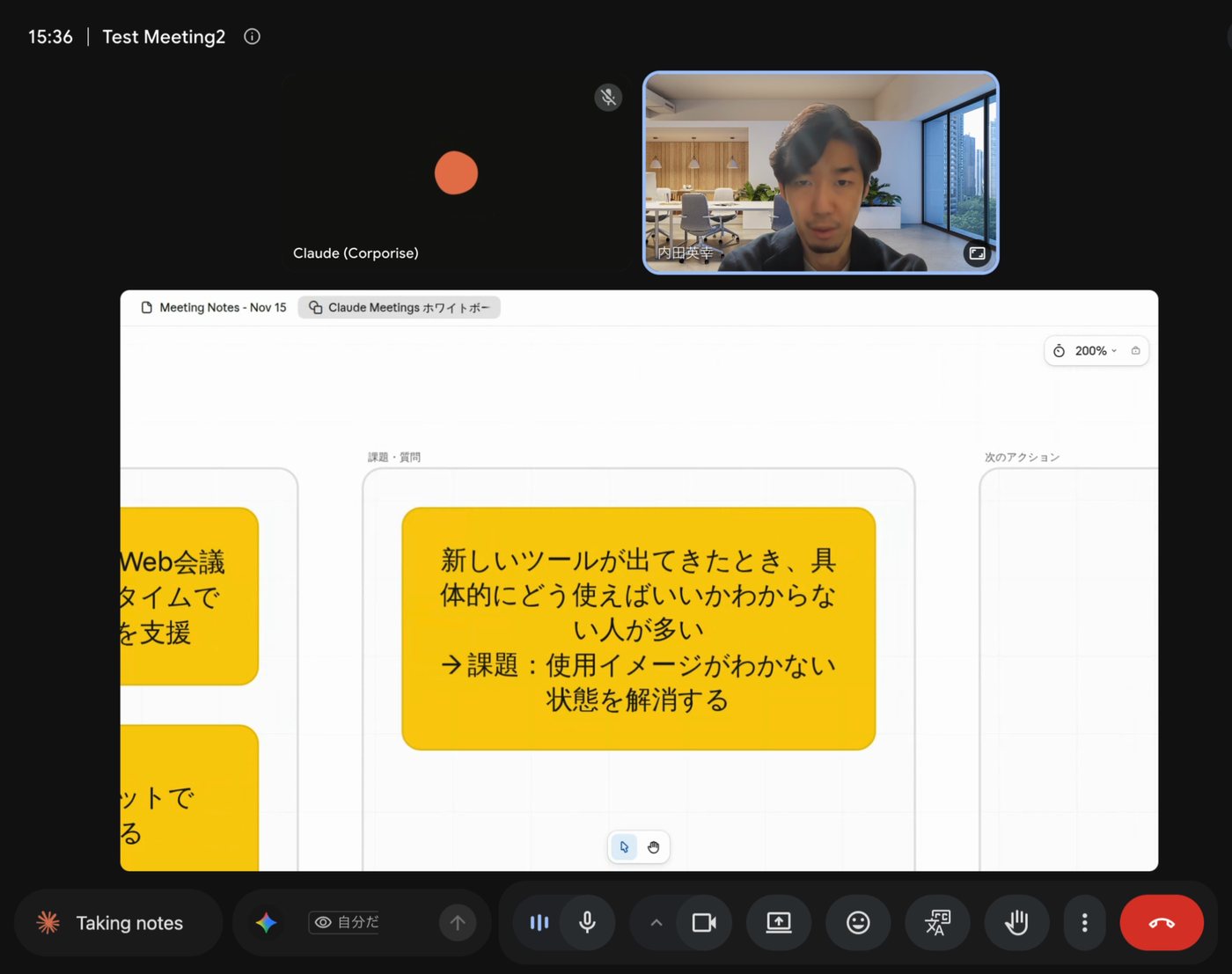
目的は「Claude Meetings の内容を SNS できちんとシェアすること」と話してから、「これ、ホワイトボードに書いてもらえますか?」と頼むと、目的・ゴールの欄に書き込まれました。課題も同じように話すと、課題の欄に追加されます。
4. 会議中に Claude へ質問する
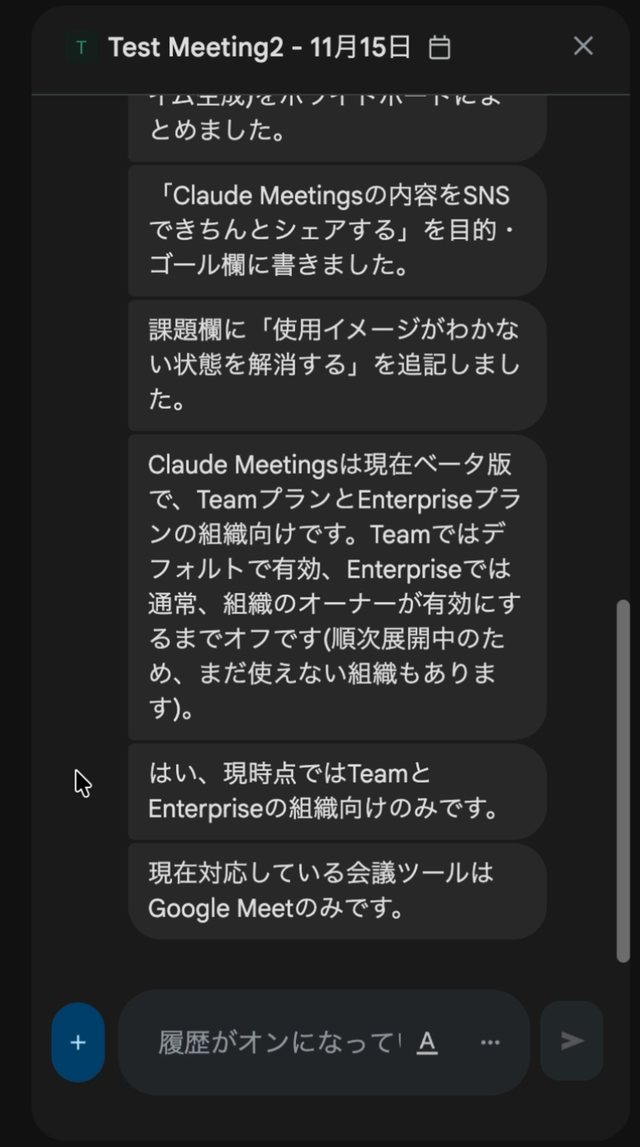
「これはどのプランで使えますか?」「どの会議ツールで使えるか教えてほしいです」と声で質問すると、チャットに文字で答えが返ってきました。答えは、ベータ版で Team と Enterprise の組織向けであること、対応している会議ツールは Google Meet のみであることでした。
5. 次のアクションと担当者を書いてもらう
次のアクションは「この内容を SNS で共有する」こと、担当者は内田、と話して記載を頼むと、次のアクションの欄に青い付箋で追加されました。
6. 議事録を作ってもらう
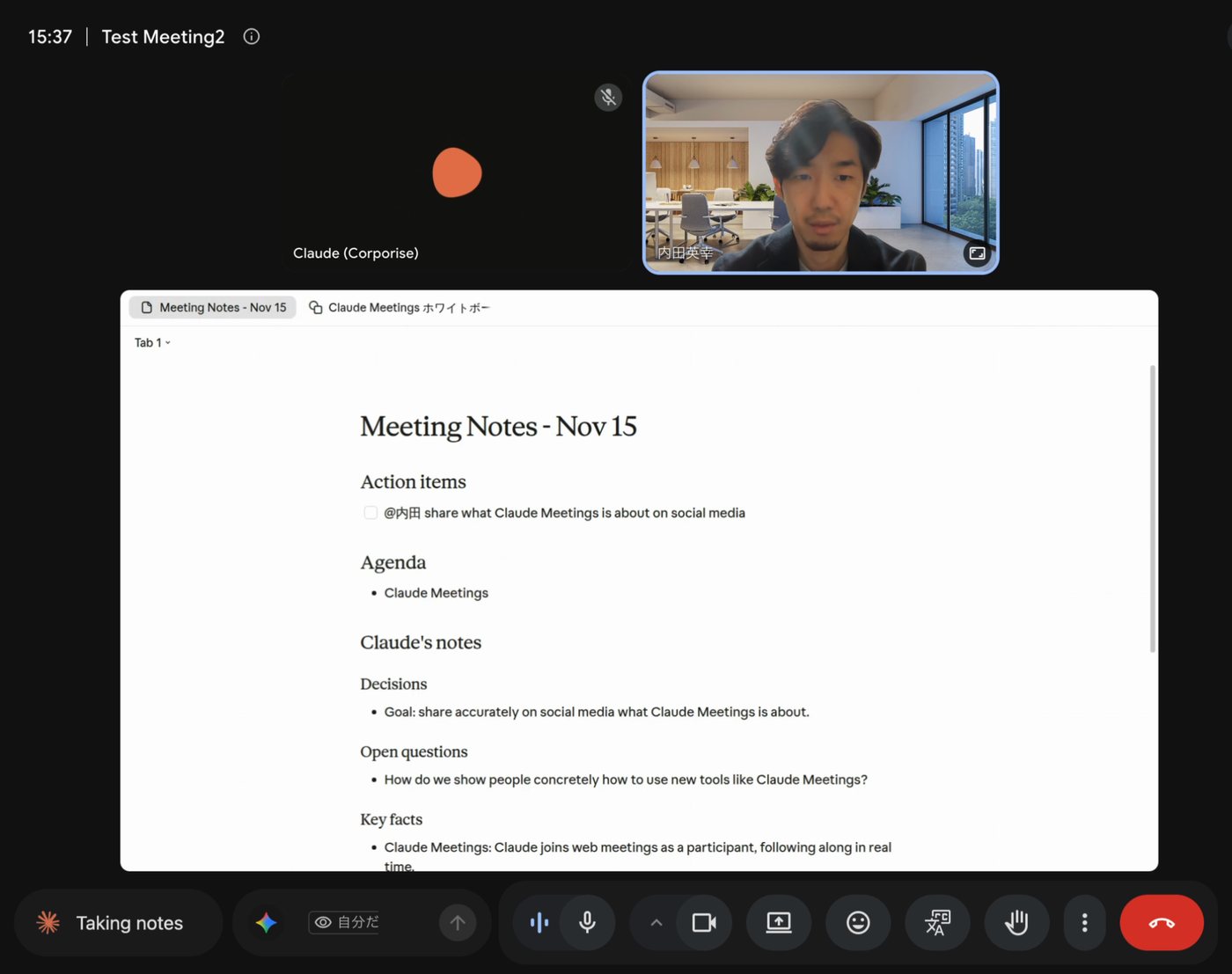
最後に「これらの内容を議事録にまとめてもらえますか?」と頼むと、会議の初めから用意されていた「Meeting Notes - Nov 15」というタブに、議事録がまとめられました。ただ、最初の議事録は英語でした。
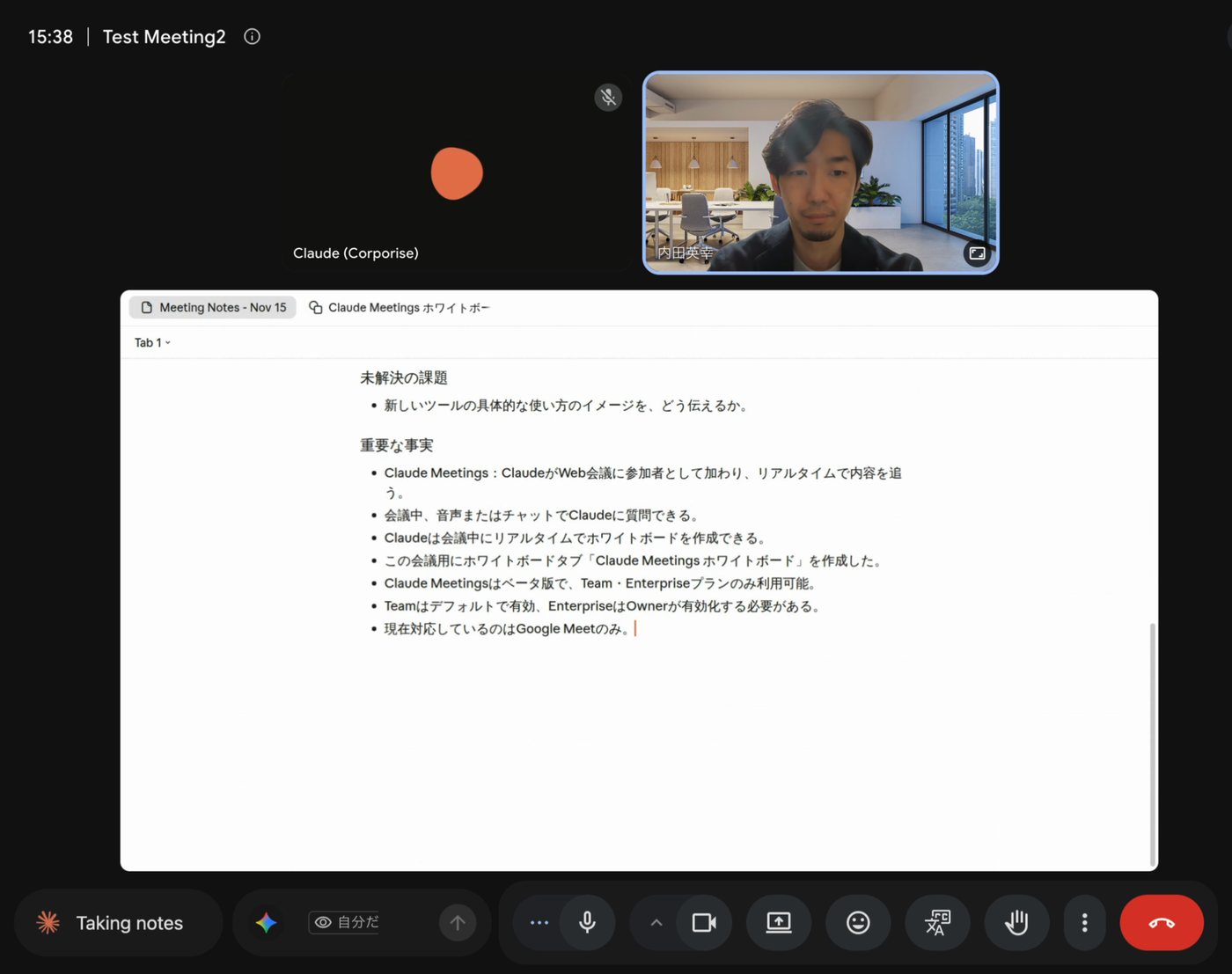
「日本語に書き換えてもらうことってできますか?」と頼むと、日本語に書き換わります。一部に英語が残っていたので、もう一度お願いしました。すべて日本語になるまで、1分ほどかかりました。
7. 会議の後も、議事録とホワイトボードが残る
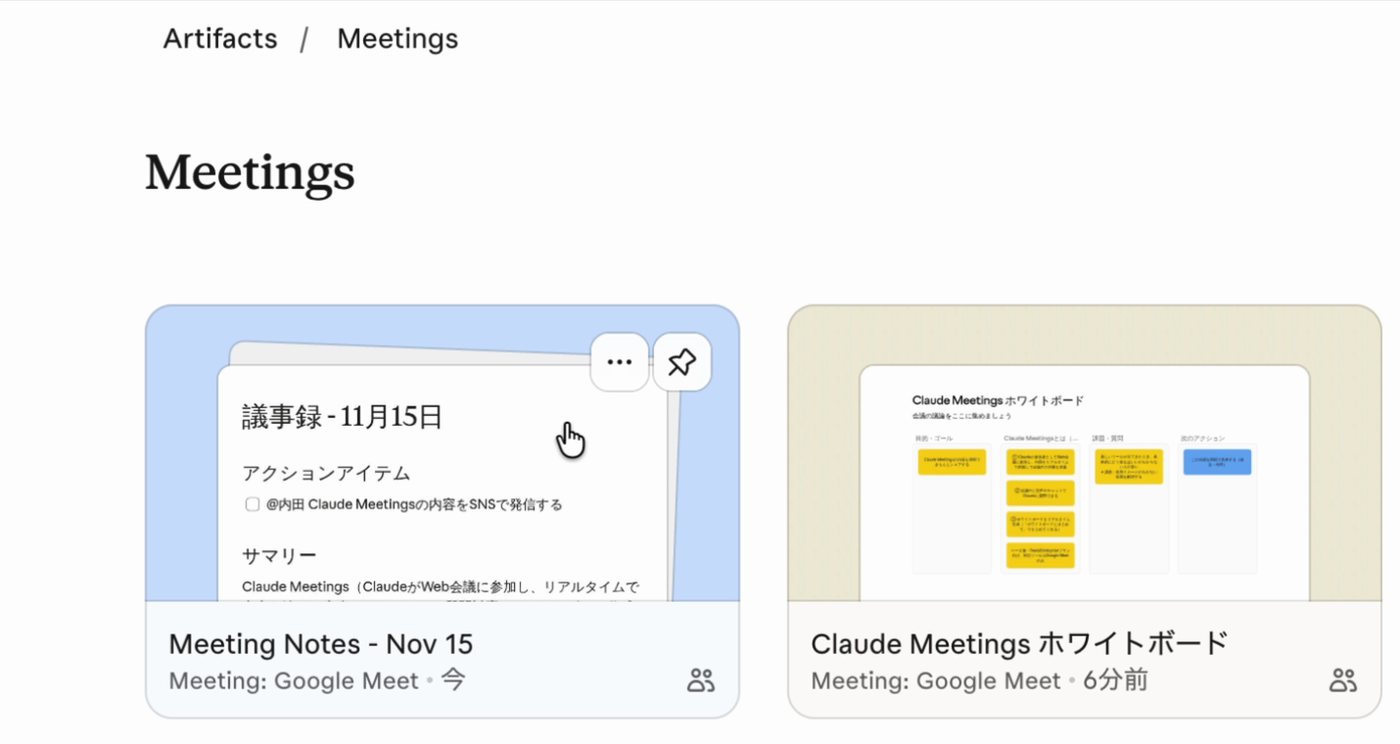
会議を終えた後に Claude の画面を開くと、Artifacts の「Meetings」フォルダに、今回の議事録とホワイトボードが保存されていました。
使ってみて分かったこと
- 声で頼むだけで進む「何を」「どの欄に」まで具体的に言うと、思ったとおりに書き込まれました。話しながら手を止めずに記録できるのが一番の利点です。
- 議事録の言語は最初に指定する今回は最初に英語の議事録ができ、日本語に直すのに1分ほどかかりました。最初から「日本語で議事録を作って」と頼むほうが確実です。
- 答えは文字で届くので、読み返せる回答は初期設定では会議のチャットに文字で届き、会議の後も会議ページで確認できます。ただし、会議のチャットに投稿された内容は、参加者全員に見える点に注意が必要です。
- 会議後の整理がぐっと減るホワイトボードと議事録が会議の後もそのまま残るので、会議の後に議事録を清書する手間を大きく減らせます。
導入前に確認したいこと
便利な一方で、会議の内容をAIに渡すことになります。社内で使い始める前に、次の点を確認しておくと安心です。
- 参加者の同意:Anthropic は、Claude を会議に加える前や自動参加をオンにする前に、参加者全員が文字起こしされることに同意しているか確認するよう求めています。
- 保存されるもの:保存されるのは文字起こし・要約・画面の説明で、音声は保存されません。会議ページは、招待された社内のメンバーが見ることができ、Claude が作ったものを編集できます。社内のほかの人に共有することもできます。
- 社外の方が参加する会議:社外ゲストがいる会議に Claude が参加できるかどうかは、プランと管理者の設定、各自の設定によって変わります。参加できる設定の場合も、Claude は会議のチャットに参加の通知を出すだけで返信はせず、ゲストの発言もメモと文字起こしに含まれます。ゲストには会議ページや要約メールは届きません。参加できない設定の場合は、途中で社外の人(他社の議事録ボットを含む)が加わると Claude は退出します。
- 接続したツールの権限:Claude は、各自が接続したツールをその人の許可を得て使います。許可を求めるのは初回だけで、一度許可すると次からも有効です。ただし、声で頼んだ場合は、今のところ毎回誰が話しているかを確認します。
- 使えない組織もある:ベータ期間中は、ゼロデータ保持(ZDR)・HIPAA 対応の構成・顧客管理の暗号鍵(CMEK)を使っている組織などでは利用できません。
よくある質問
- Q1. 個人向けのプランでも使えますか?
- 発表時点(2026年11月12日)の対象は、Team プランと Enterprise プランです。ベータ版として順次提供されているため、対象のプランでもまだ使えない組織があります。
- Q2. Zoom や Microsoft Teams でも使えますか?
- 発表時点で対応しているのは Google Meet だけです。ほかの会議ツールにも近く対応する予定とされています。
- Q3. 日本語の会議でも使えますか?
- 今回の検証では、日本語で話した内容を理解し、ホワイトボードにも日本語で書き込まれました。議事録は最初英語で作られたため、日本語で作るよう最初に頼むのがおすすめです。
- Q4. 会議の音声は保存されますか?
- 保存されるのは文字起こし・要約・画面の説明で、音声は保存されません。
- Q5. 料金はかかりますか?
- ベータ期間中、Team・Enterprise プランでは、メモと文字起こし、会議中の回答に追加料金はかかりません。ただし、接続したツールを使う回答は各自の利用量に含まれ、組織に料金が発生することがあります。会議中に作るドキュメントやホワイトボードは、2027年2月10日まで無料です。
まとめ
Claude Meetings を試してみて、「話すだけで、ホワイトボードと議事録ができあがる」ことを実感しました。会議中に手を止めて記録する必要がなくなり、会議の後に議事録を清書する手間も大きく減らせます。
一方で、議事録の言語の指定や、参加者の同意、社外の方がいる会議での扱いなど、使い始める前に決めておきたいこともあります。ツールを入れるだけでなく、社内のルールとあわせて整えることが、定着への近道です。
参考資料
本記事の画面は、2026年11月15日に当社で撮影したものです。機能や提供状況は変わることがあります。最新の情報は公式の発表をご確認ください。